← F-LABO WEBに戻る

SERVER SETUP GUIDE

サーバー登録ガイド

ホームページを公開するために、お客様ご自身で「サーバー」のご契約をお願いしております。
当社おすすめの2つのサービスについて、登録から公開情報のお預けまで、順を追ってご案内します。

01

💴 ロリポップ!ライト(月額330円〜)

日本の会社(GMOグループ)が運営する、初心者向けレンタルサーバー。
月額330円〜。
所要時間は約15分です。

  1. 01

    公式サイトにアクセス

    以下のリンクからロリポップ!公式サイトを開いてください。

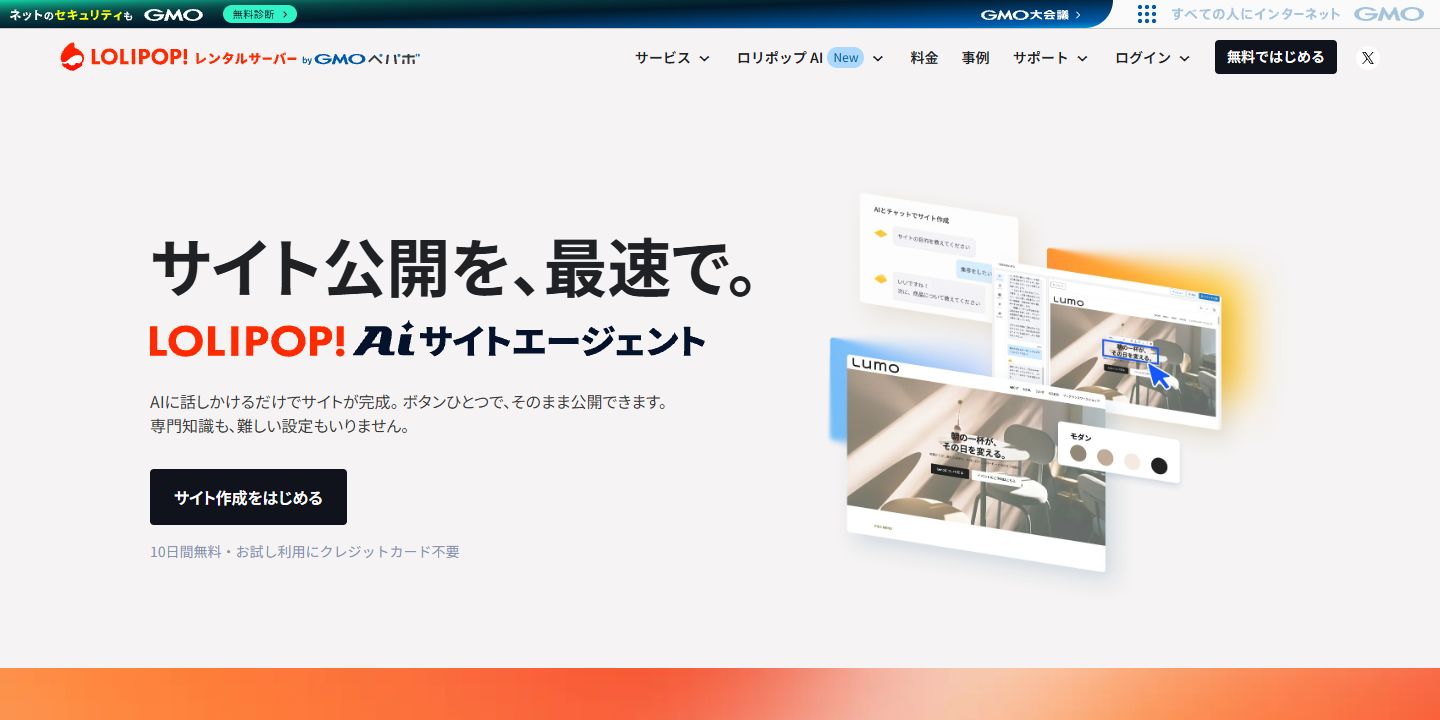
    → lolipop.jp を開く

    ロリポップ! トップ
    右上の「お申込み」ボタンから始まります。
  2. 02

    上部タブの「料金」をクリック

    ロリポップ!公式サイトの上部メニューにある「料金」タブをクリックしてください。
    プラン別の料金ページが開きます。

  3. 03

    「ライト」プランの「無料で試す」をクリック

    料金ページに複数のプランが並びます。「ライト」プランの「10日間無料で試す」ボタンをクリック。
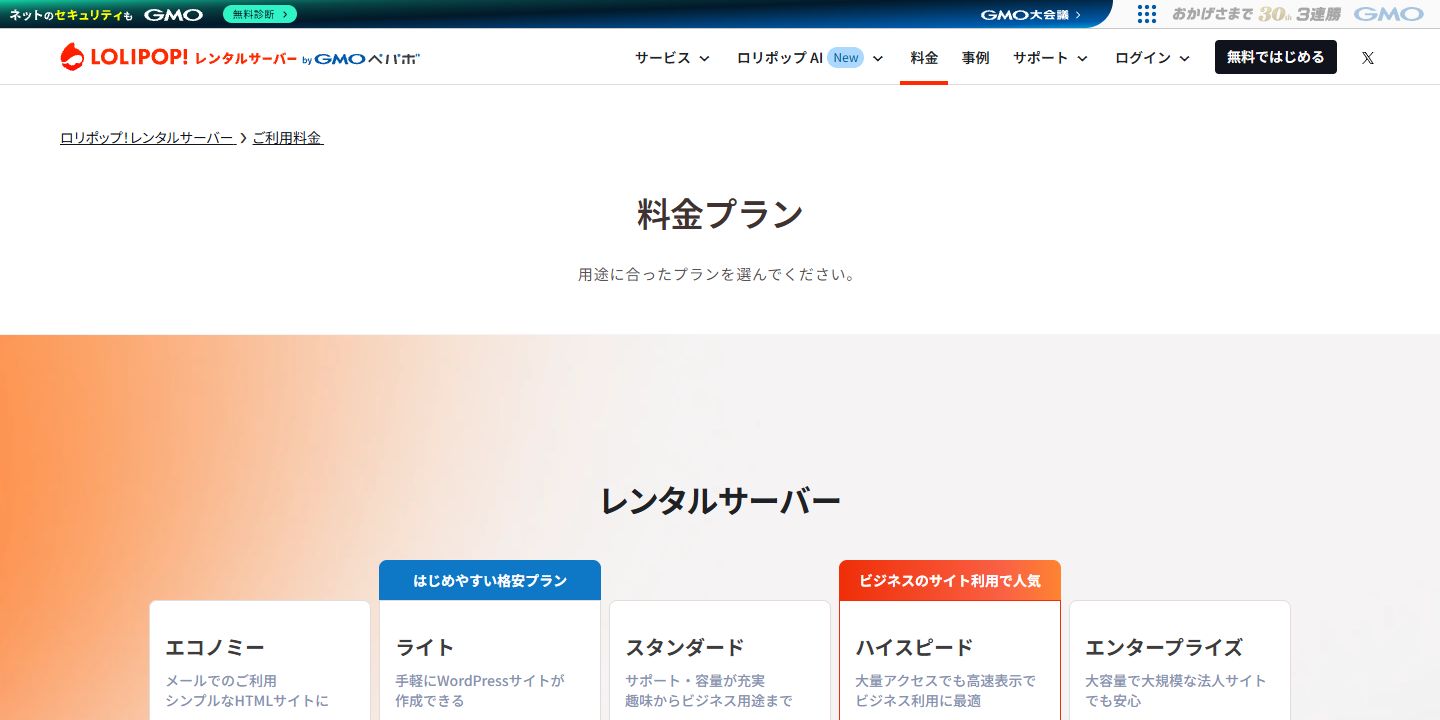
    ロリポップ! 料金ページ
    「ライト」は月額330円〜(36ヶ月契約時) 手軽にはじめられる格安プラン
    💡 最初は10日間の無料お試し期間で始まります この間に登録・お支払い設定を進めます
  4. 04

    アカウント情報を入力

    次の情報を入力します。

    • 🏷️ アカウント名(ローマ字・後で変更不可)
    • 🌐 ロリポップ!のドメイン(お試し用の仮住所)
    • 🔒 パスワード
    • 📧 連絡用メールアドレス
    💡 アカウント名とパスワードは必ずメモしてください。後ほど当社にお預けいただきます。
  5. 05

    お客様情報を入力

    ご本人様の情報を入力します。

    • 👤 お名前・フリガナ
    • 🏠 住所
    • 📱 電話番号
  6. 06

    SMS認証

    入力した電話番号にSMSで認証コードが届きます。画面に入力して認証を完了してください。

  7. 07

    10日間の無料お試し開始

    これで10日間のお試し期間が始まります。この期間中に、次のステップ「お支払い方法の登録」を済ませてください。

    ⚠️ お支払い方法を登録しないと、10日後にサーバーが自動停止します。忘れずにお進めください。
  8. 08

    お支払い方法を登録

    「ユーザー専用ページ」にログインし、「契約・お支払い」→「お支払い方法の登録・変更」から進みます。

    次の中からお選びいただけます。

    • 💳 クレジットカード(一番おすすめ・自動更新)
    • 🏦 銀行振込(年払い)
    • 🏪 コンビニ払い
    • 💰 おさいぽ!払い
    💡 おすすめは長期契約(12〜36ヶ月)。契約期間が長いほど月額が下がります(36ヶ月契約で月330円)。
  9. 09

    独自ドメインの取得

    ロリポップ!のライトプランには独自ドメインが付いていないため、別途ご自身で独自ドメインの取得が必要です(お名前.com、ムームードメイン等で年1,000〜2,000円)。

    ドメイン名は後から変更できませんので、慎重にお決めください。

    💡 ドメイン名でお悩みでしたら、当社にご相談ください。お店の名前・業種から、覚えやすい候補をご提案します。
  10. 10

    ご登録情報を当社にお知らせください

    お支払い設定まで完了したら、以下の情報をF-LABO WEBまでお送りください。

    📮 送っていただく内容

    1. ユーザー専用ページのログインID(例:@lolipop.jp のもの)
    2. 設定したパスワード
    3. 取得した独自ドメイン名(例:yourshop.com)

    送信方法:メール(お問い合わせ)or LINE or お電話

    🎉 これで完了です。当社が、お客様のアカウントでホームページの公開・設定作業を行います。

02

🆓 Cloudflare Pages(月額0円)

世界中で使われている完全無料のサーバー。所要時間は約5分です。
クレジットカードの登録は不要。メールアドレスとパスワードだけで始められます。

  1. 01

    公式サイトにアクセス

    以下のリンクをクリックして、Cloudflare Pagesの公式サイトを開いてください。

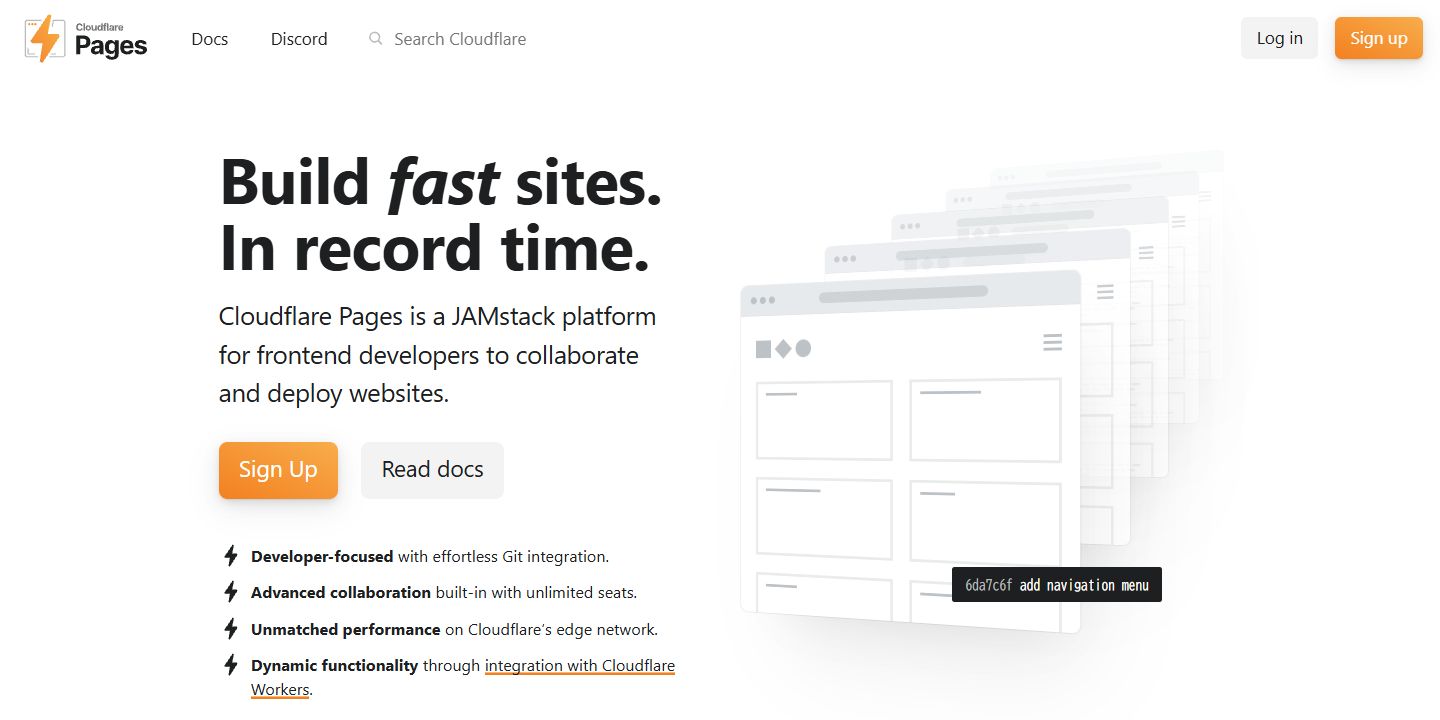
    → pages.cloudflare.com を開く

    Cloudflare Pages 公式サイト
    公式サイトの右上に「サインアップ」ボタンがあります。
  2. 02

    「サインアップ」をクリック

    画面右上のオレンジ色の「サインアップ」ボタンをクリックします。

    登録画面が開きます。
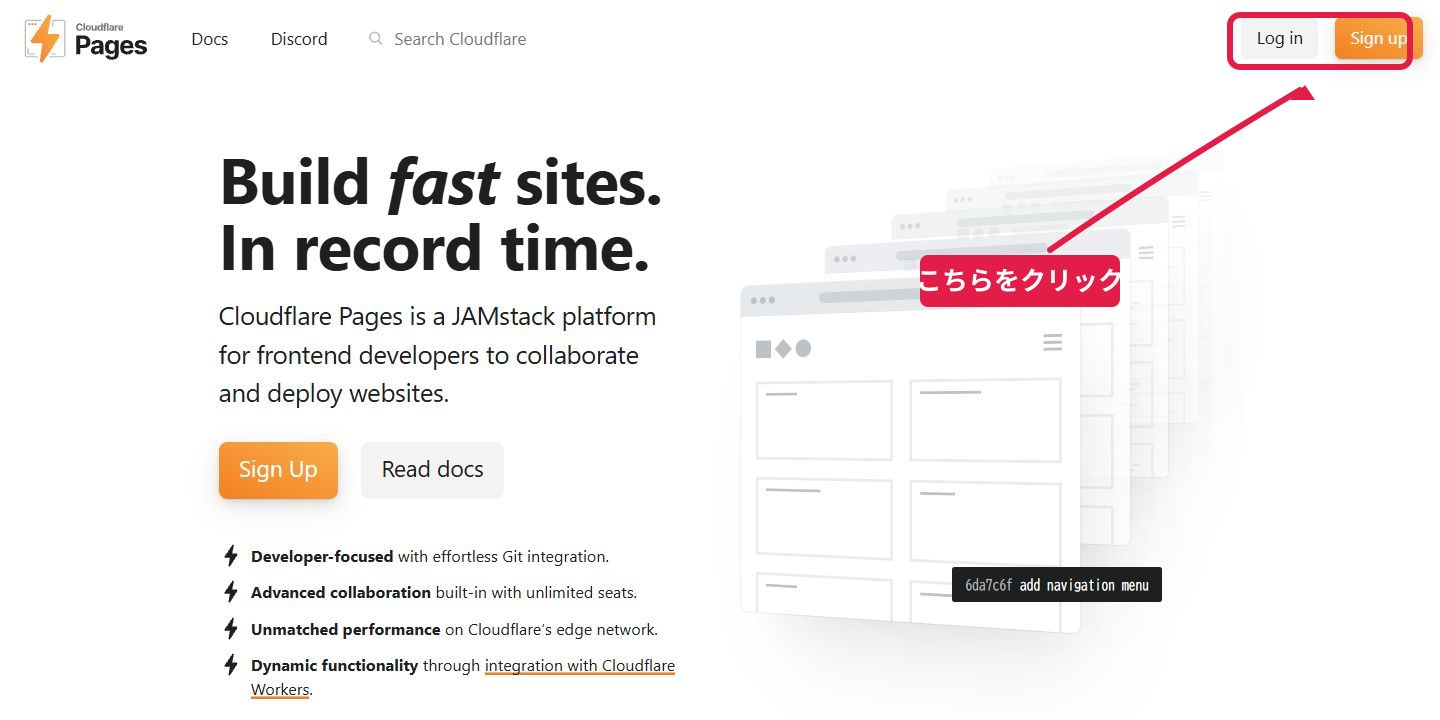
    Cloudflare Pages のサインアップボタンの位置
    右上の赤い枠で囲んだ「サインアップ」ボタンをクリック
  3. 03

    メールアドレスとパスワードを設定

    次の情報を入力して「アカウントを作成」ボタンをクリックしてください。

    • 📧 メールアドレス(普段お使いのもの)
    • 🔒 パスワード(大文字・小文字・数字・記号を含む8文字以上)
    💡 パスワードは必ずメモしておいてください。後ほど当社にお預けいただきます。
  4. 04

    メール認証

    登録したメールアドレスに、Cloudflareから確認メールが届きます。

    メール内の「Verify Email」(メールアドレスを確認する)ボタンをクリックしてください。

    ⚠️ 迷惑メールフォルダに振り分けられていることもあります。ご確認ください。
  5. 05

    ご登録情報を当社にお知らせください

    認証が完了したら、以下の情報をF-LABO WEBまでお送りください。

    📮 送っていただく内容

    1. 登録したメールアドレス
    2. 設定したパスワード

    送信方法:メール(お問い合わせ)or LINE or お電話

    🎉 これで完了です。あとは当社が、お客様のアカウントでホームページの公開作業を行います。

Q&A

よくある質問

❓ パスワードを教えても大丈夫ですか?

ホームページの公開作業には、お客様のアカウントで操作する必要があるため、一時的にパスワードをお預かりします。作業完了後、お客様ご自身でパスワードを変更していただければ安心です。当社では、お預かりした情報は厳重に管理し、作業完了後は速やかに削除いたします。

❓ どちらのサーバーを選べばいい?

コストを最優先したい方は「Cloudflare Pages(月0円)」がおすすめです。当社の制作サンプルもこのサービスで運用しています。

日本語のサポートを重視したい方や、お客様ご自身でメールアドレス(info@お店の名前.com など)を使いたい方は「ロリポップ!ライト」がおすすめです。

迷ったらお気軽にご相談ください。

❓ 登録作業が難しい場合、代わりにやってもらえますか?

大変申し訳ございませんが、お客様の個人情報・クレジットカード情報の安全のため、登録作業は必ずお客様ご自身にお願いしております。
登録手順で不明な点がありましたら、お電話やメールで詳しくサポートいたしますので、遠慮なくご連絡ください。

❓ 途中でわからなくなった場合は?

いつでもお電話・メール・LINEでご質問ください。
画面のスクリーンショットを送っていただければ、その場で解決策をご案内します。

❓ 契約を解約したくなった場合は?

ドメイン(住所)はお客様の所有物ですので、他のサーバー会社に「引っ越し」も可能です。
ホームページのデータ一式をzipファイルでお渡ししますので、別のサーバーで復活させることもできます。詳しくはご相談ください。

わからないことがあれば お気軽にご相談ください

サーバー選びから、契約手順、公開作業まで、ぜんぶサポートします。

無料で相談する →
電話で相談